
这篇教程能帮你做什么
刚拿到 TG工具箱,先不要急着导入几百个账号。按 安装 → 激活 → 认识界面 → 小批量测试 的顺序,先把一个账号和一个群跑通。
本系列共 4 篇,建议按顺序阅读:
01 快速上手(本篇)
02 账号、代理与检测
03 群发、私信、强拉与采集
04 任务中心、备份与常见问题
开始前请确认
适用 Windows 10/11 64 位。请把程序解压到固定目录,不要直接在压缩包里运行。自动化操作存在账号限制或封禁风险,请先小批量测试,并遵守 Telegram 服务条款和当地法律。
第一步:解压到固定目录
下载发布包后,解压到例如 D:\TG工具箱。不要直接在 ZIP 里双击 TG工具箱.exe,否则 data 可能写到临时目录,升级后看起来像数据丢失。
安装与首次启动
解压
解压到独立文件夹,路径不要含特殊符号。启动
双击TG工具箱.exe;首次启动会自动创建data和数据库。SmartScreen
如果 Windows 提示“已保护你的电脑”,选择“更多信息 → 仍要运行”。请确认安装包来自你信任的渠道。不要多开
不要同时打开两份客户端操作同一套data,避免数据库锁冲突。
第二步:激活卡密
进入 卡密管理,输入卡密并点击 激活。成功后页面会显示授权状态、剩余天数和设备识别码(Device ID)。
激活检查
核对卡密
复制完整卡密,注意不要带多余空格。设备绑定
一台设备通常只能绑定一个有效卡密;换电脑前先确认是否支持解绑/换绑。失败提示
无效、禁用、过期、绑定其他设备、验证未通过,按页面提示处理。
激活失败先看这里
卡密无效:核对输入。卡密已过期:续费或更换。绑定其他设备:先解绑/换绑。验证未通过:检查网络和系统时间后重试。
第三步:认识 1.1.8 的六组导航
左侧导航分为 6 组,所有功能都从这里进入。
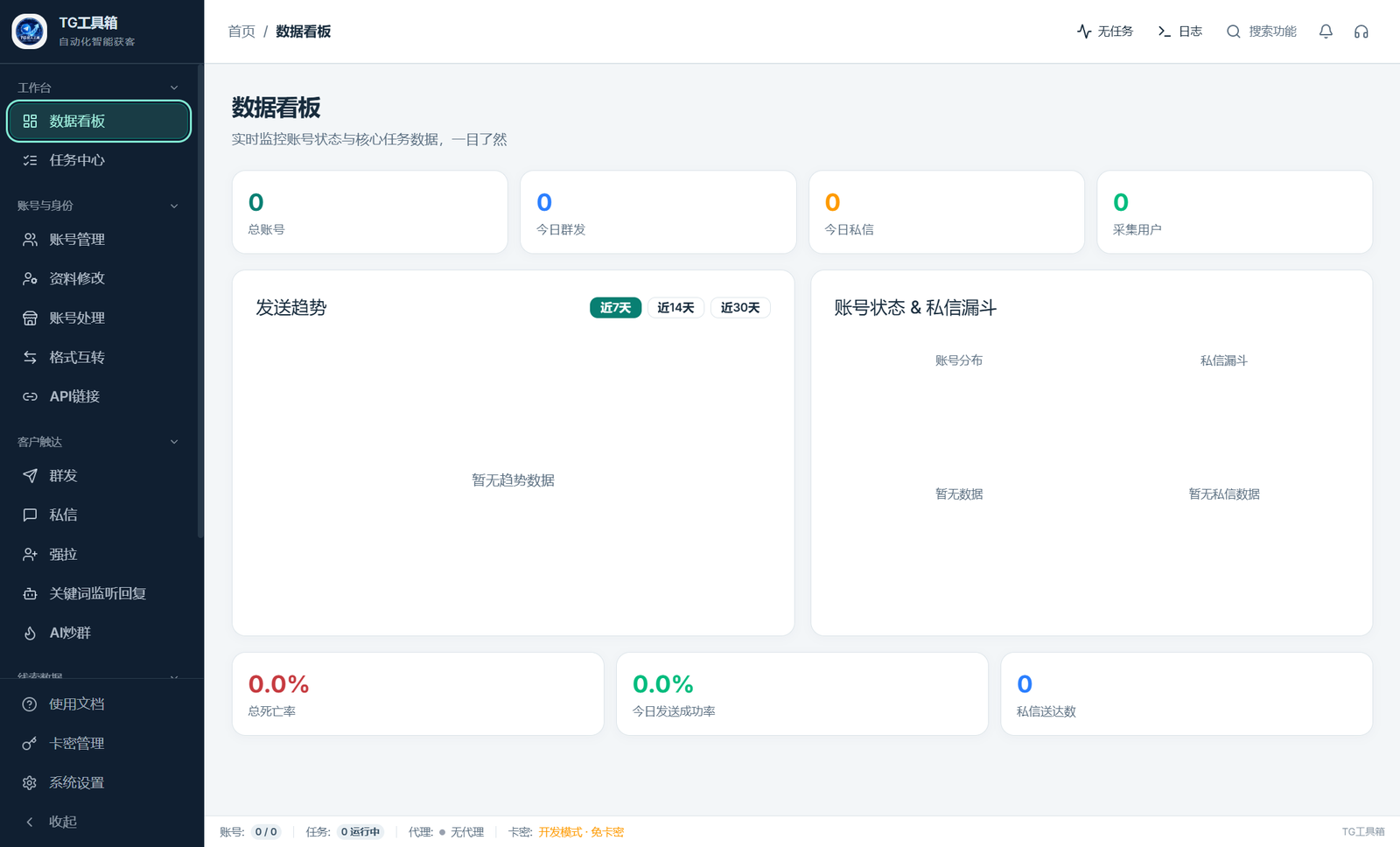
六组导航
工作台
数据看板、任务中心。账号与身份
账号管理、资料修改、账号处理、格式互转、API链接。客户触达
群发、私信、强拉、关键词监听回复、AI炒群。线索数据
采集。资源管理
素材库、代理管理。系统
系统设置、卡密管理、使用文档。
推荐上手顺序
系统设置 → 代理管理 → 账号管理 → 素材库 → 小批量群发 → 任务中心。第一次不要直接上高并发。
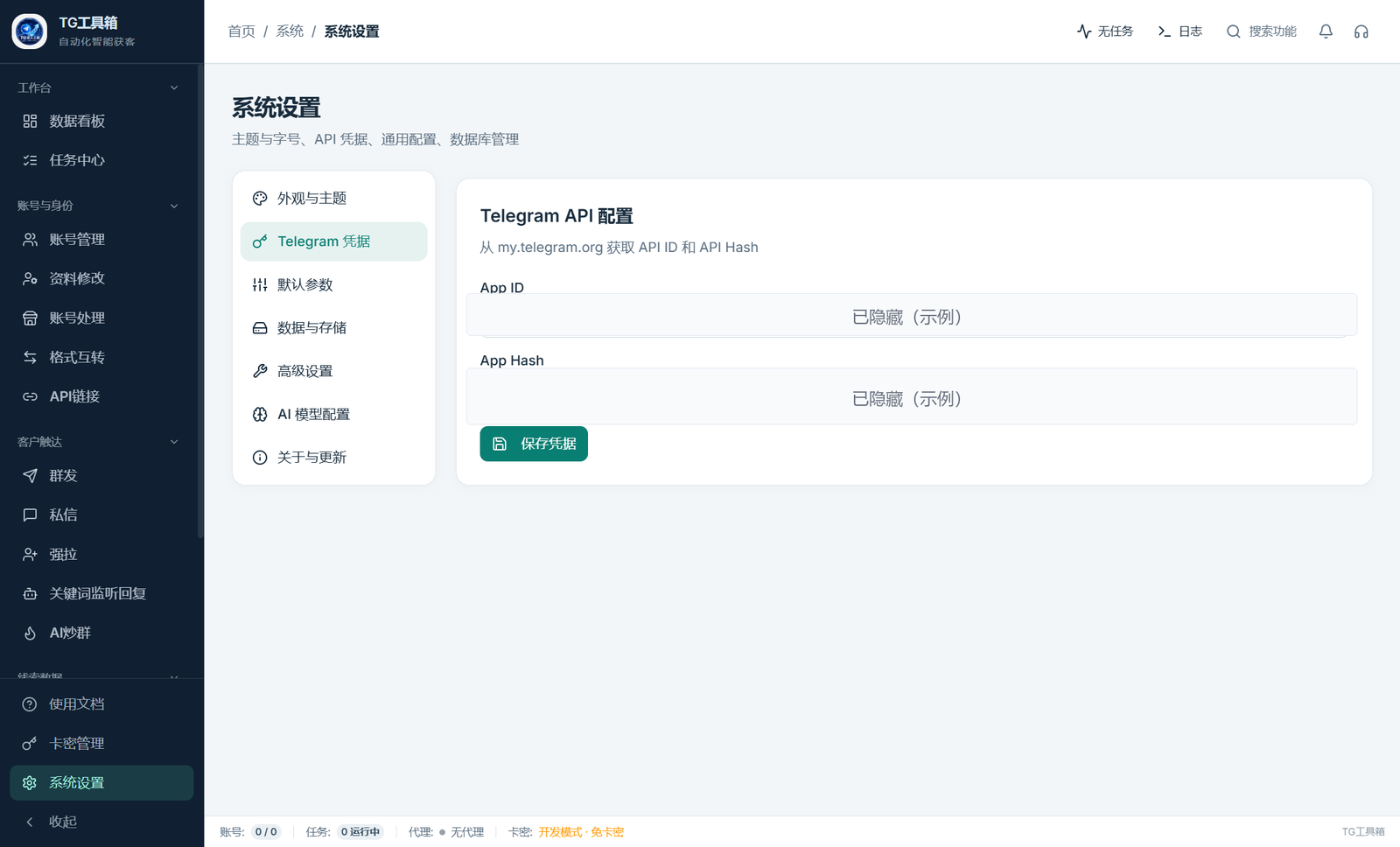
第一次使用的 6 件事
系统设置
确认 Telegram API 凭据、默认参数和界面外观。代理
导入 1–3 个代理,检测可用后再绑定账号。账号
先导入 1 个测试账号,完成状态检测与 SpamBot 检测。素材
在素材库新建 1 条测试文案。小批量任务
只选 1 个账号、1 个群、1 条内容,立即启动。看结果
到任务中心查看进度、日志和结果,再决定是否放量。
下一步
账号和代理还没配置?继续阅读 02 账号、代理与检测。